팬hub 컴퓨터 120MM 화이트 15 LED PC 쿨러 저소음 냉각 팬, 컴퓨터 120MM 화이트 15 LED PC 쿨러 저소 장점 및 추천 제품 구매 가이드 할인 최저 가격 상품평 후기 자주 묻는 질문 상세정보
팬허브, PC 쿨링 성능과 RGB 효과를 한 번에
PC 케이스 내부에 설치된 팬은 CPU, 그래픽카드, 메인보드 등 주요 부품의 발열을 식혀주는 역할을 합니다. 하지만 팬을 많이 설치할수록 케이스 내부의 공간이 부족해지고, 케이블이 복잡해져 관리가 어려워질 수 있습니다.
팬허브는 이러한 문제를 해결해주는 제품입니다. 팬허브는 하나의 케이블로 여러 개의 팬을 연결할 수 있도록 해주는 장치로, 케이블 정리가 편리하고, 팬의 PWM 기능을 통해 팬 속도를 조절할 수 있어 PC 쿨링 성능을 향상시킬 수 있습니다.
팬허브의 장점
- 케이블 정리 편리
팬허브는 하나의 케이블로 여러 개의 팬을 연결할 수 있어, 기존에 팬마다 연결하던 케이블을 하나로 줄일 수 있습니다. 이를 통해 케이블 정리가 편리해지고, 케이스 내부의 공간이 넓어집니다.
- 팬 PWM 기능 지원
팬허브는 팬의 PWM 기능을 지원하여, 팬 속도를 조절할 수 있습니다. 이를 통해 PC의 부하에 따라 팬 속도를 자동으로 조절하여, PC 쿨링 성능을 최적화할 수 있습니다.
- RGB 효과 지원
일부 팬허브는 RGB 효과를 지원합니다. 이를 통해 팬의 RGB LED를 동기화하여, PC의 외관을 더욱 멋지게 연출할 수 있습니다.
팬허브 추천 이유
팬허브는 PC 쿨링 성능과 RGB 효과를 한 번에 향상시킬 수 있는 제품입니다. 특히, 케이스 내부에 팬을 많이 설치해야 하는 경우, 케이블 정리와 팬 속도 조절을 위해 팬허브를 사용하면 큰 도움이 됩니다.
팬허브를 구매할 때는 다음과 같은 사항을 고려하는 것이 좋습니다.
- 지원하는 팬 갯수
팬허브는 지원하는 팬 갯수가 다양합니다. 케이스에 설치된 팬 갯수에 맞는 팬허브를 선택해야 합니다.
- PWM 기능 지원 여부
팬허브가 PWM 기능을 지원하는지 확인해야 합니다. PWM 기능을 지원하는 팬허브를 사용하면, PC 부하에 따라 팬 속도를 자동으로 조절하여, PC 쿨링 성능을 최적화할 수 있습니다.
- RGB 효과 지원 여부
RGB 효과를 원하는 경우, RGB 효과를 지원하는 팬허브를 선택해야 합니다.
팬허브는 PC 쿨링 성능과 RGB 효과를 한 번에 향상시킬 수 있는 유용한 제품입니다. 케이스 내부에 팬을 많이 설치해야 하는 경우, 팬허브를 사용하면 큰 도움이 됩니다.
[1] 컴퓨터 120MM 화이트 15 LED PC 쿨러 저소음 냉각 팬, 컴퓨터 120MM 화이트 15 LED PC 쿨러 저소 - 팬hub 
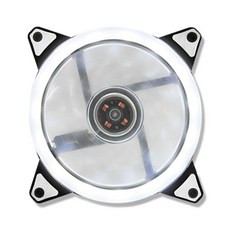
👍[ 컴퓨터 120MM 화이트 15 LED PC 쿨러 저소음 냉각 팬, 컴퓨터 120MM 화이트 15 LED PC 쿨러 저소 ] 할인가격 바로가기 클릭!! 👌
- 할인율과 원래가격: 7% 9,500 원
- 가격: 8,820원
- 별점 평가: 4.5
- 리뷰수: 32 [상품평 보러가기!!]
[2] 샤칸 PWM 9포트 팬허브 LED-99P HUB, 1개 - 팬hub 
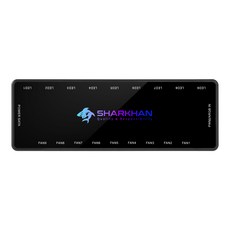
👍[ 샤칸 PWM 9포트 팬허브 LED-99P HUB, 1개 ] 할인가격 바로가기 클릭!! 👌
- 할인율과 원래가격:
- 가격: 26,250원
- 별점 평가: 5.0
- 리뷰수: 109 [상품평 보러가기!!]
[3] 샤칸 10포트 팬허브 LED-P10 HUB, 혼합색상 - 팬hub
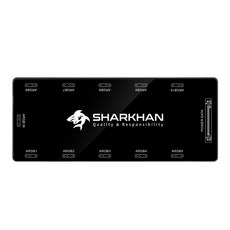
👍[ 샤칸 10포트 팬허브 LED-P10 HUB, 혼합색상 ] 할인가격 바로가기 클릭!! 👌
- 할인율과 원래가격:
- 가격: 19,250원
- 별점 평가: 5.0
- 리뷰수: 12 [상품평 보러가기!!]
[4] Thermalright FAN HUB Controller Rev.A 서린, 선택없음 - 팬hub
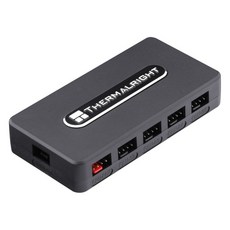
👍[ Thermalright FAN HUB Controller Rev.A 서린, 선택없음 ] 할인가격 바로가기 클릭!! 👌
- 할인율과 원래가격:
- 가격: 10,900원
- 별점 평가: 4.5
- 리뷰수: 5 [상품평 보러가기!!]
[5] 쿨링팬 방열팬 냉각팬 30MM 40MM 50MM 60MM 70MM 80MM 90MM 120MM, 쿨링팬_50MM_12V - 팬hub
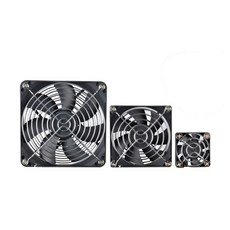
👍[ 쿨링팬 방열팬 냉각팬 30MM 40MM 50MM 60MM 70MM 80MM 90MM 120MM, 쿨링팬_50MM_12V ] 할인가격 바로가기 클릭!! 👌
- 할인율과 원래가격:
- 가격: 1,500원
- 별점 평가: 4.5
- 리뷰수: 19 [상품평 보러가기!!]
[6] C 허브 멀티 분배기 간편한사용 컴퓨터먼지만들기 먼지 메쉬, Type-c 3.0 HUB - 팬hub 

👍[ C 허브 멀티 분배기 간편한사용 컴퓨터먼지만들기 먼지 메쉬, Type-c 3.0 HUB ] 할인가격 바로가기 클릭!! 👌
- 할인율과 원래가격: 4% 30,080 원
- 가격: 28,650원
- 별점 평가: No data
- 리뷰수: 0 [상품평 보러가기!!]
[7] 주파집 3.1 USB 허브 1.2m JP-hub 200, 혼합색상 - 팬hub
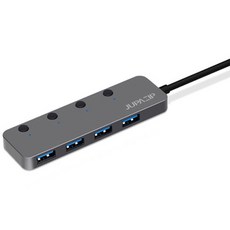
👍[ 주파집 3.1 USB 허브 1.2m JP-hub 200, 혼합색상 ] 할인가격 바로가기 클릭!! 👌
- 할인율과 원래가격:
- 가격: 20,150원
- 별점 평가: 5.0
- 리뷰수: 535 [상품평 보러가기!!]
[8] ARCTIC 팬 허브 FAN HUB / 10포트 케이스 쿨러 - 팬hub
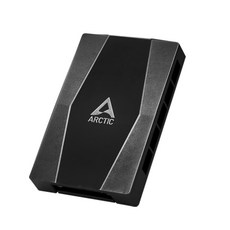
👍[ ARCTIC 팬 허브 FAN HUB / 10포트 케이스 쿨러 ] 할인가격 바로가기 클릭!! 👌
- 할인율과 원래가격:
- 가격: 12,900원
- 별점 평가: 3.5
- 리뷰수: 3 [상품평 보러가기!!]
[9] 에드렛 TJ-W04 노트북 받침대 거치대 쿨링팬 USB허브 5단계각도조절 - 팬hub

👍[ 에드렛 TJ-W04 노트북 받침대 거치대 쿨링팬 USB허브 5단계각도조절 ] 할인가격 바로가기 클릭!! 👌
- 할인율과 원래가격: 36% 14,000 원
- 가격: 8,900원
- 별점 평가: 4.5
- 리뷰수: 3 [상품평 보러가기!!]
[10] Thermalright FAN HUB Controller Rev.A - 팬hub
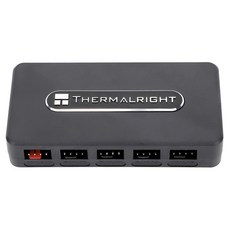
👍[ Thermalright FAN HUB Controller Rev.A ] 할인가격 바로가기 클릭!! 👌
- 할인율과 원래가격:
- 가격: 10,900원
- 별점 평가: 5.0
- 리뷰수: 10 [상품평 보러가기!!]
팬허브 구매 가이드
팬허브는 PC 케이스 내부에 설치된 팬을 하나의 케이블로 연결할 수 있도록 해주는 장치입니다. 케이블 정리와 팬 속도 조절을 편리하게 할 수 있어, PC 쿨링 성능을 향상시키는 데 도움이 됩니다.
팬허브를 구매할 때는 다음과 같은 사항을 고려하는 것이 좋습니다.
- 지원하는 팬 갯수
팬허브는 지원하는 팬 갯수가 다양합니다. 케이스에 설치된 팬 갯수에 맞는 팬허브를 선택해야 합니다.
- PWM 기능 지원 여부
팬허브가 PWM 기능을 지원하는지 확인해야 합니다. PWM 기능을 지원하는 팬허브를 사용하면, PC 부하에 따라 팬 속도를 자동으로 조절하여, PC 쿨링 성능을 최적화할 수 있습니다.
- RGB 효과 지원 여부
RGB 효과를 원하는 경우, RGB 효과를 지원하는 팬허브를 선택해야 합니다.
자주 묻는 질문과 답
Q: 팬허브는 어떻게 설치하나요?
A: 팬허브는 일반적으로 메인보드의 PWM 헤더에 연결합니다. 메인보드에 PWM 헤더가 없는 경우, 별도의 PWM 컨트롤러를 사용해야 합니다.
Q: 팬허브는 어떤 팬과 호환되나요?
A: 팬허브는 일반적으로 3핀 또는 4핀 팬과 호환됩니다. 5핀 팬을 사용하는 경우, PWM 기능을 지원하는 팬허브를 선택해야 합니다.
Q: 팬허브는 어디에 설치하나요?
A: 팬허브는 일반적으로 케이스 내부에 설치합니다. 케이스 내부에 별도의 공간이 없는 경우, 메인보드 옆면에 설치할 수도 있습니다.
구매 팁
- 팬허브를 구매하기 전에, 케이스에 설치된 팬 갯수와 PWM 기능 지원 여부를 확인해야 합니다.
- RGB 효과를 원하는 경우, RGB 효과를 지원하는 팬허브를 선택해야 합니다.
- 구매 후에는 팬허브와 팬을 연결하는 방법을 숙지해야 합니다.
제품 상세정보
| 제품명 | 지원 팬 갯수 | PWM 기능 지원 | RGB 효과 지원 |
|---|---|---|---|
| 컴퓨터 120MM 화이트 15 LED PC 쿨러 저소음 냉각 팬 | 1개 | 미지원 | 미지원 |
| 샤칸 PWM 9포트 팬허브 LED-99P HUB | 9개 | 지원 | 미지원 |
| 샤칸 10포트 팬허브 LED-P10 HUB | 10개 | 지원 | 미지원 |
| Thermalright FAN HUB Controller Rev.A | 10개 | 지원 | 미지원 |
| 쿨링팬 방열팬 냉각팬 30MM 40MM 50MM 60MM 70MM 80MM 90MM 120MM | 1개 | 미지원 | 미지원 |
| C 허브 멀티 분배기 간편한사용 컴퓨터먼지만들기 먼지 메쉬 | 7개 | 미지원 | 미지원 |
| 주파집 3.1 USB 허브 1.2m JP-hub 200 | 4개 | 미지원 | 미지원 |
| ARCTIC 팬 허브 FAN HUB / 10포트 케이스 쿨러 | 10개 | 지원 | 미지원 |
| 에드렛 TJ-W04 노트북 받침대 거치대 쿨링팬 USB허브 5단계각도조절 | 2개 | 미지원 | 미지원 |
| Thermalright FAN HUB Controller Rev.A | 10개 | 지원 | 미지원 |
위의 표는 상품정보를 바탕으로 작성한 것입니다. 상품을 구매할 때는 실제 상품 정보를 확인하여 구매하시기 바랍니다.
—
파트너스 활동을 통해 일정액의 수수료를 제공받을 수 있습니다

댓글남기기